
「Ameba Owndのエクスポートはどこから操作するのか」
「ファイルを保存した後は、何をすればよいのか」
サービス終了に向けてデータを残したい方は、書き出しと移行先への取り込みを順に進めましょう。
Ameba Owndのエクスポートは、パソコンの管理画面から、サイトのオーナーまたはマネージャーが行います。移行先に合う形式を選び、できあがったファイルを保存する流れです。
大切なのは、書き出したファイルに画像本体は入らないことです。画像を残すためには、サービス終了の2027年3月31日11時までに、移行先への取り込みと表示確認まで済ませる必要があります。
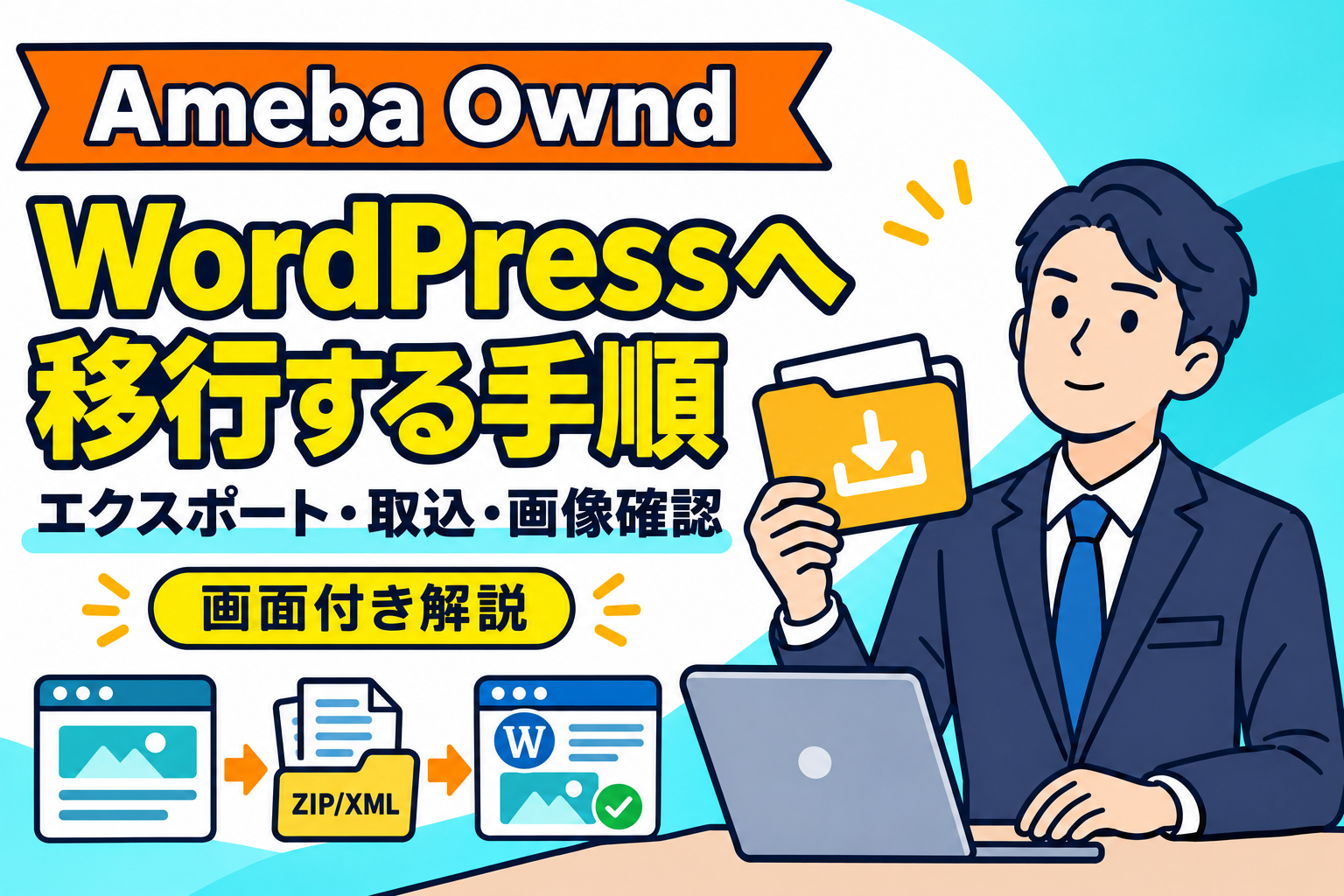
この記事では、エクスポートからWordPressへのインポート、記事・画像・リンクの確認までを、公式の操作画面を使って解説します。準備や取り込みが難しい方も、困っている段階から移設の無料相談をご利用いただけます。
エクスポート前の準備
エクスポートとは、Ameba Ownd内の記事などを、別のサービスへ移すためのファイルとして書き出す機能です。新しいホームページのデザインや問い合わせフォームは、移行先で別に用意します。
最初に、次の項目をそろえてください。
| 準備するもの | 確認する内容 | 準備する理由 |
|---|---|---|
| パソコン | 管理画面を開ける環境 | スマートフォンでは管理画面の機能を使えないため |
| ログイン用アカウント | 対象サイトのオーナーまたはマネージャーか | 書き出しを実行できる権限が必要なため |
| 対象サイトの一覧 | 複数サイトの有無と各URL | サイトごとにエクスポートするため |
| 保存先 | パソコン内の分かりやすいフォルダ | ファイルの取り違えや紛失を防ぐため |
| 移行先の候補 | WordPress・アメブロ・その他のサービス | 選択する書き出し形式を決めるため |
保存先は、例えば「Ownd移行/サイト名/書き出した日」というフォルダにすると管理しやすくなります。これは保存用フォルダの付け方の例です。ダウンロードしたファイル自体は、名前を変えずに保管してください。
ログインに使うアカウントとサイトの管理権限は別の確認項目です。ログインできてもエクスポートの項目が表示されない場合は、オーナーやマネージャーに操作を依頼しましょう。以前の担当者が管理している場合は、まず対象サイトと現在の窓口を確認します。
公式の操作条件は、Ameba Ownd「コンテンツのエクスポート手順」で確認できます。以下は2026年11月21日時点の公式案内に基づく説明です。
Ameba Owndのエクスポート手順
操作の順序は、ログイン → 設定を開く → 移行先を選ぶ → 書き出し → ダウンロードです。途中で別のサイトに切り替えず、対象サイトを確認しながら進めます。
1.パソコンで管理画面へログイン
Ameba Owndの管理画面を開き、対象サイトを管理するアカウントでログインします。複数のサイトを持つ場合は、操作するサイト名とURLを照合してください。
アメブロとAmeba Owndは別のサービスです。普段使うブログの管理画面ではなく、Ameba Owndの管理画面を開いているかも確認しましょう。
2.設定からコンテンツのエクスポートを開く
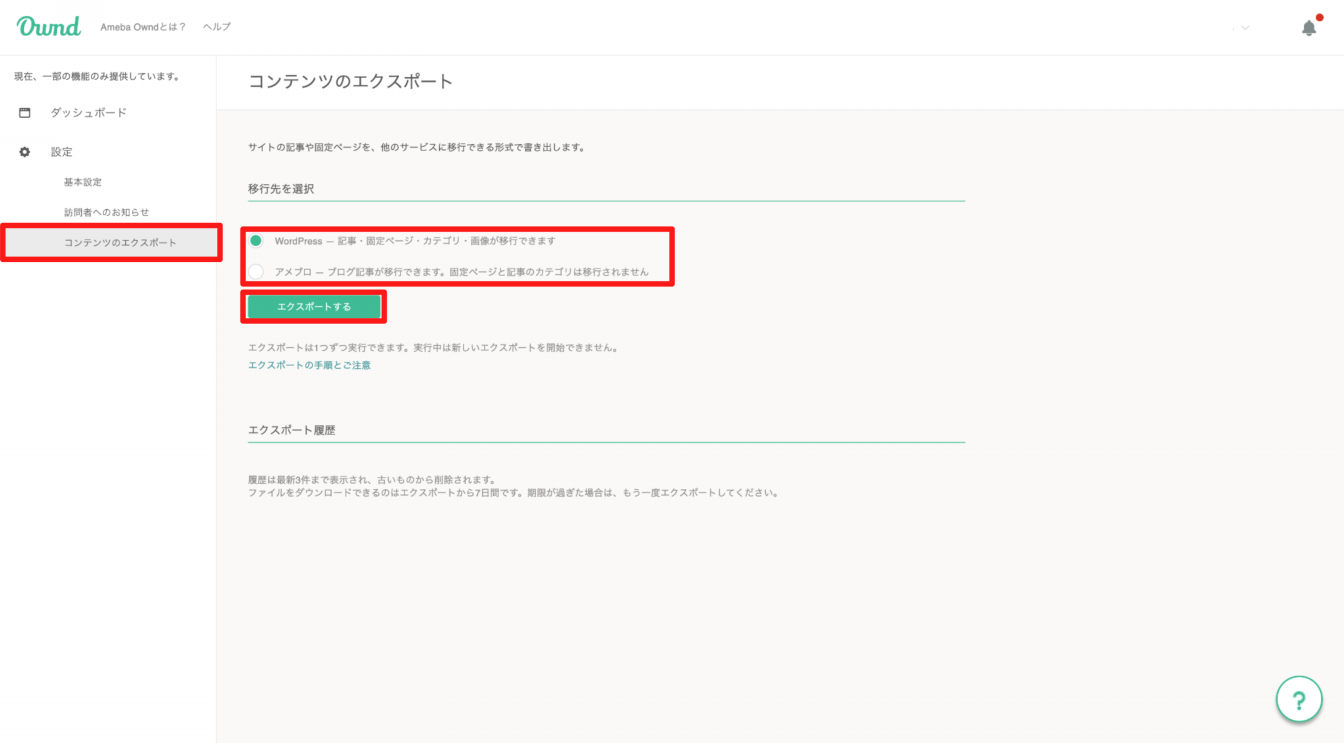
管理画面の左側メニューで「設定」を開き、その中の「コンテンツのエクスポート」をクリックします。
サービス終了まで利用できる機能は一部に限られています。記事やページの通常の投稿・更新機能は停止しているため、本文を編集する画面ではなく、エクスポートの項目を選びます。
左の赤枠でエクスポート画面を開き、右上の赤枠で移行先を選び、右下の赤枠から実行します。次の手順3・4と合わせて確認してください。 画像はクリックまたはタップして拡大できます。
3.移行先に合う形式を選択
移行先として「WordPress」または「アメブロ」を選びます。名称が似ていても、保存するファイルの形式と、取り込める内容が異なります。
| 選択する移行先 | ダウンロードする形式 | 保存後に確認すること |
|---|---|---|
| WordPress | zipファイル | WordPress.comと自分のサーバーのWordPressで取り込み方法が異なる |
| アメブロ | テキストファイル | ブログ記事が対象。固定ページとカテゴリは移行されない |
管理画面で選べるのは、この2形式です。その他のサービスへ移る場合は、対応する取り込み形式を移行先へ確認してください。
会社案内やサービス紹介の固定ページを残したい方は、記事の移動に加えて、その情報を移行先でどう掲載するかも決めておきます。移行先が未定なら、現在のサイトで必要なページと機能を書き出すところから始めましょう。
4.エクスポートするをクリック
形式を選んだら「エクスポートする」をクリックします。処理には時間がかかる場合があります。公式案内では、画面を閉じても処理が続くとされています。
操作日時と対象サイトを記録しておくと、複数サイトの作業を整理できます。処理が終わる前にサイトやショップの削除へ進まないでください。
5.完了後にファイルをダウンロード
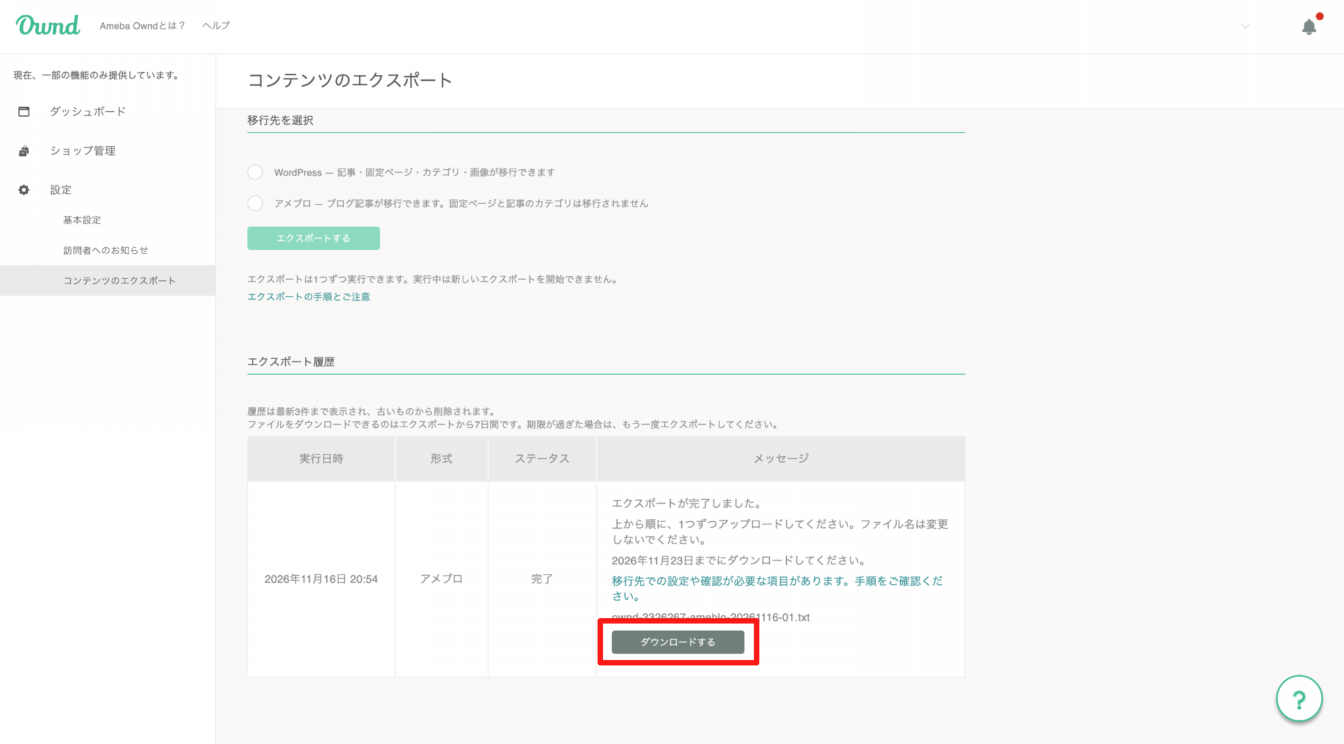
書き出しが完了すると「ダウンロードする」ボタンが表示されます。クリックして、準備したフォルダへ保存します。
ダウンロードできる期間はエクスポートから7日間です。期限を過ぎた場合は再度エクスポートします。サービス終了後は書き出しもダウンロードもできなくなるため、完了したら早めに保存してください。
ブラウザのダウンロード一覧と保存先フォルダで、ファイルがあることを確認します。ファイルは編集せず、名前もそのままにします。取り込みをやり直すことも考え、ダウンロードした原本を保管しておきましょう。
完了したら、赤枠の「ダウンロードする」をクリックしてファイルを保存します。 画像はクリックまたはタップして拡大できます。
保存後に確認する三つのポイント
ファイルを保存したら、対象サイト、書き出されなかった内容、画像の移行予定を確認します。ここまで整理すると、次に自分で行う作業と、依頼する作業を分けられます。
対象サイトとファイルの対応
複数サイトがある場合は、どのサイトから書き出したファイルかをフォルダ単位で記録します。「サイト名・URL・書き出した日・形式・保存先」を一覧にすると、取り込み時の確認に使えます。
制作会社へ引き継ぐときも、ファイルだけでなく、この一覧を添えてください。非公開記事などが含まれる場合は、公開する範囲を別に指定します。ファイルに含まれる情報の共有先は、作業に必要な担当者へ絞りましょう。
書き出されなかった記事やページ
エクスポート履歴に「一部のコンテンツはエクスポートされませんでした。」と表示された場合は、同じ行の「一覧」から、対象の記事・ページを記載したCSVファイルを取得できます。
CSVは表計算ソフトなどで確認できる一覧ファイルです。対象のタイトルやURLを調べ、残す必要があるものは、本文や画像を個別に確保する方法を検討します。事業上重要なサービス紹介、問い合わせ先、よく読まれる記事から優先順位を付けましょう。
画像の取り込みと旧サイトの保持
エクスポートしたファイルには画像のURLが入り、画像そのものは移行先への取り込み時にAmeba Owndから取得されます。そのため、ファイルを保存した後も、画像を取得できる状態を保つことが必要です。
移行先で記事を開き、画像が表示されることと、移行先の画像管理画面に保存されていることを確認します。WordPressなら「メディア」も確認対象です。Instagram・Facebookから取り込んだ画像や、Owndの画像素材など、公式に移行対象外とされているものは別途準備します。
取り込みと表示確認が済む前に、Ameba Owndのサイトを削除しないでください。 ショップを利用している場合も、削除する前に公式の保存対象と手順を確認します。
移行先の準備から無料で相談
ファイルは保存できたものの、移行先の準備やサーバーの契約で迷っている方へ。現在のOwndのURLと、どこまで進んでいるかをお知らせください。移行先や必要な準備から一緒に整理できます。

移行先の準備で迷ったら、気軽にご相談くださいね。今の状況を伺いながら、必要な準備を一緒に整理します。ご相談は無料です。
WordPressへの取り込み前の準備
ここからは、Ameba Owndで「WordPress」を選んで書き出したzipファイルを使います。「アメブロ」用のテキストファイルとは形式が異なるため、保存したファイルを確認してください。
移行先のWordPressと管理者アカウントを用意します。すでに運用中のサイトへ取り込む場合は、現在のデータをバックアップし、取り込み先と公開範囲を管理担当者に確認しましょう。移行先のサーバーやWordPressをまだ用意していない方は、準備するところから相談できます。
| 移行先 | 取り込むファイル | 進む手順 |
|---|---|---|
| 自分で契約したサーバーのWordPress | zipを解凍したXMLファイル | 次の「自己設置型WordPressへのインポート」 |
| WordPress.com | まずはzipファイルをそのまま使用 | 「WordPress.comへのインポート」 |
WordPress.comはWordPressを利用できる運営サービスです。ご自身でサーバーを契約してWordPressを設置する方法とは、画面や取り込み方法が異なります。契約先や管理画面を制作・保守担当者に確認してから、該当する方の手順へ進んでください。
自己設置型WordPressへのインポート
自分のサーバーへ設置したWordPressでは、zipファイルを解凍し、中のXMLを一つずつ取り込みます。XMLは、記事やページなどの情報を受け渡すためのデータ形式です。
1.タイムゾーンを東京に設定
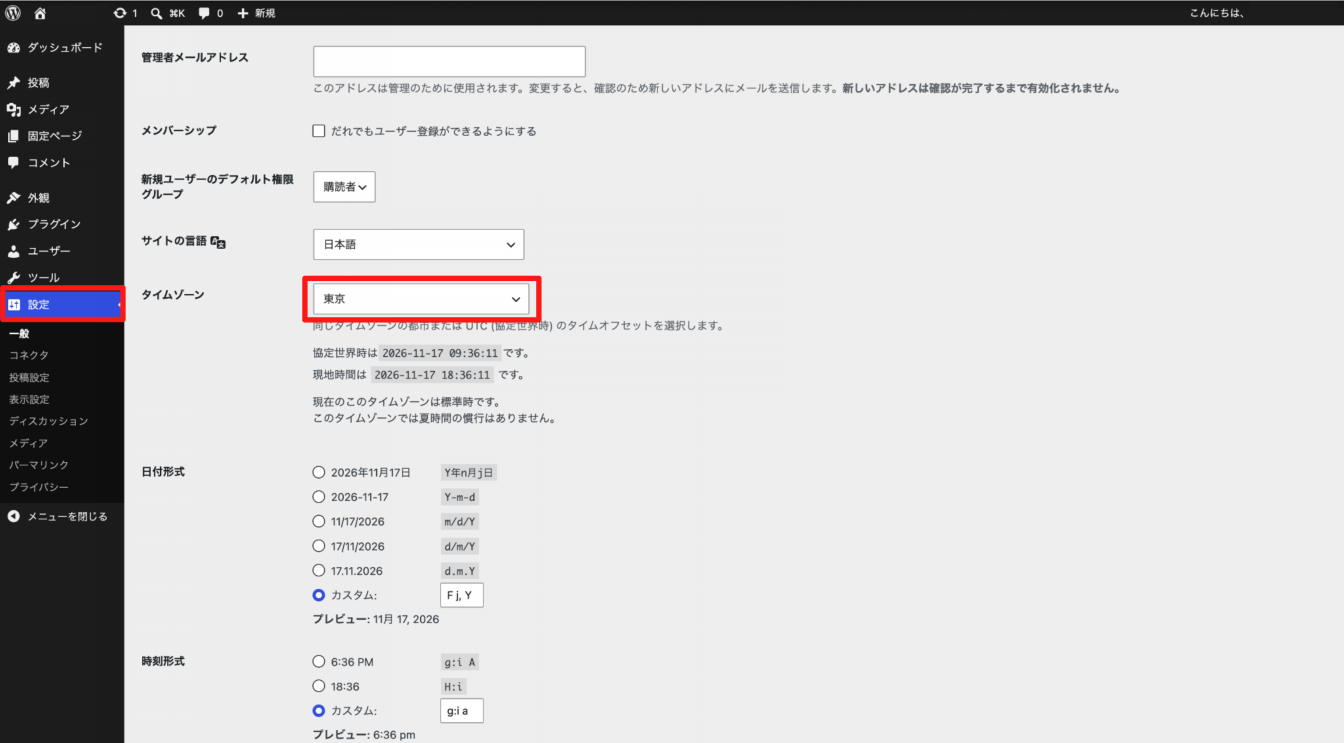
管理者のアカウントでWordPressへログインし、左メニューの「設定」→「一般」を開きます。「タイムゾーン」を「東京」にして、画面下の「変更を保存」をクリックします。これはAmeba Owndと投稿日時を合わせるための設定です。
赤枠の「設定」から一般設定を開き、タイムゾーンを「東京」に合わせます。 画像はクリックまたはタップして拡大できます。
2.zipを解凍してXMLを確認
保存したzipファイルをパソコンで解凍します。中にある「ownd-…-01.xml」などのファイルを確認してください。ファイルが複数ある場合は、末尾が「-01.xml」のものから順に使います。
ダウンロードしたzipは原本として残し、解凍したフォルダと分けて保管します。XMLの中身を編集したり、ファイル名を変えたりする作業は不要です。
3.WordPressインポーターを開く
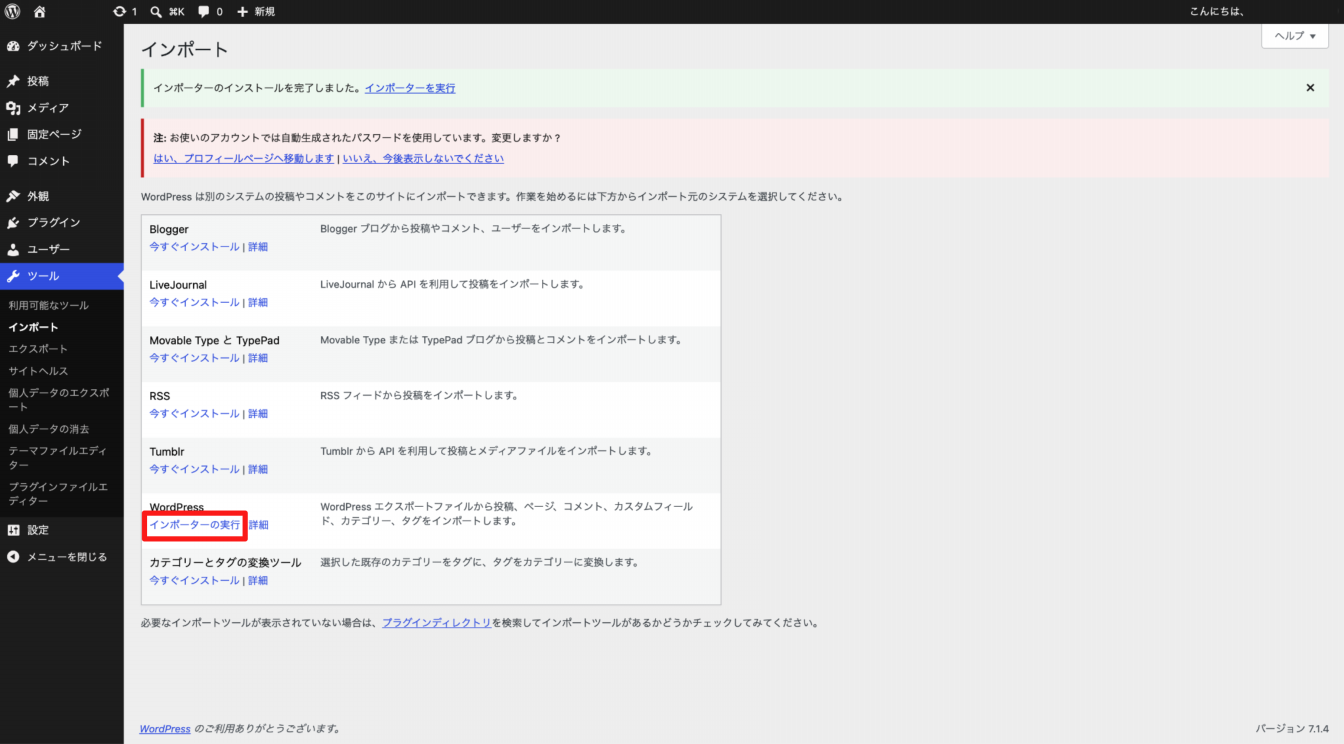
左メニューの「ツール」→「インポート」を開き、「WordPress」の項目を探します。「今すぐインストール」が表示されていればクリックし、インストール後に「インポーターの実行」を選びます。すでにインストールされている場合は、その実行リンクへ進みます。
「ツール」→「インポート」から、赤枠のWordPressインポーターを開きます。 画像はクリックまたはタップして拡大できます。
4.XMLファイルを選んでアップロード
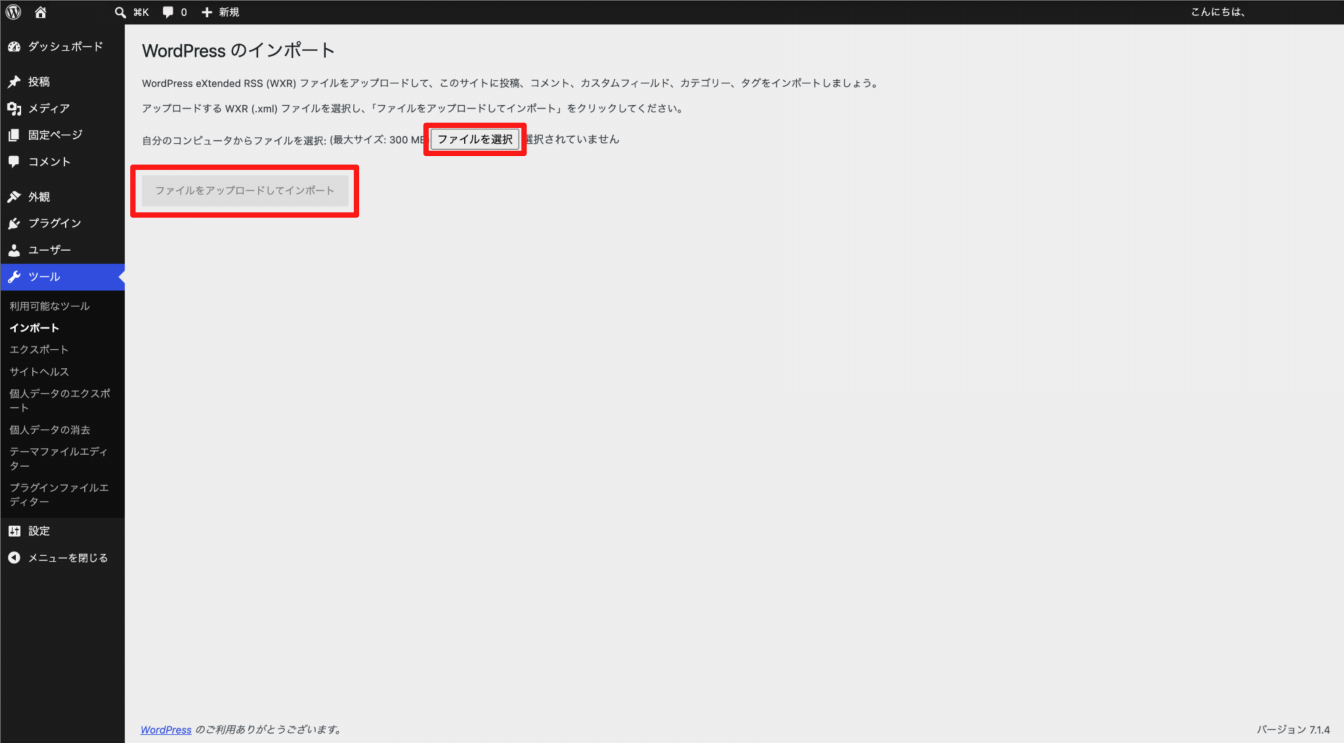
「ファイルを選択」をクリックし、解凍したフォルダから「-01.xml」のファイルを選びます。その後、「ファイルをアップロードしてインポート」をクリックしてください。
自己設置型WordPressでここに渡すのはXMLです。zipのまま選び、「WXRファイルの読み込み中にエラーが発生しました」と表示された場合は、解凍したXMLを選び直します。
赤枠の「ファイルを選択」でXMLを指定し、アップロードしてインポートします。 画像はクリックまたはタップして拡大できます。
5.投稿者と画像の取り込みを指定
「投稿者の割り当て」では、「あるいは投稿を既存のユーザーに割り当てる」から、記事を管理するご自身のアカウントを選びます。
続いて、「添付ファイルをダウンロードしてインポートする」に必ずチェックを入れます。 これが画像をWordPress側へ取り込むための指定です。
投稿者を指定し、「添付ファイルをダウンロードしてインポートする」にチェックを入れてから「実行」をクリックします。 画像はクリックまたはタップして拡大できます。
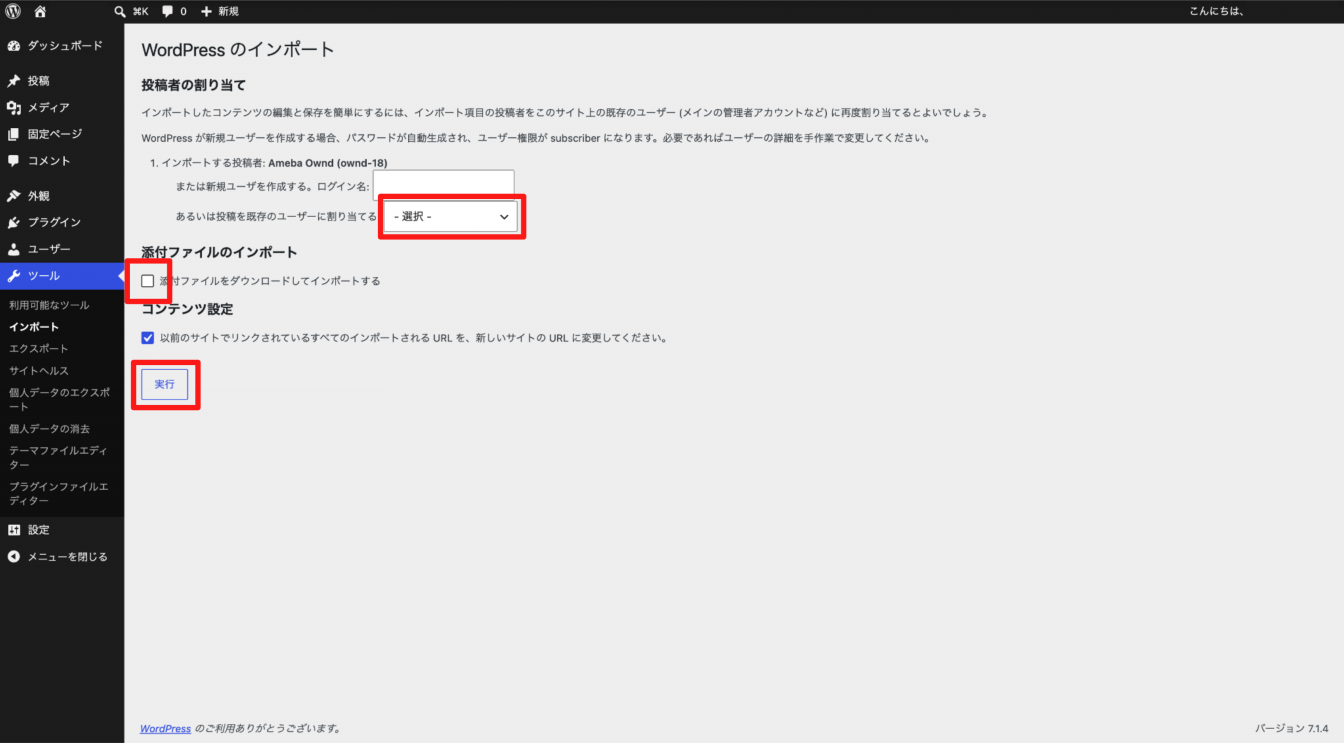
画像のチェックは、実行前に確認してください。画面にある旧サイトURLの変更設定と、画像を取り込むチェックは別の項目です。また、Ameba Owndの本文内にある旧サイトへのリンクは、自動では書き換わりません。リンクの確認は取り込み後に行います。
6.実行して残りのXMLも取り込む
設定を確認して「実行」をクリックし、「すべて完了しました。」と表示されるまで画面を閉じずに待ちます。XMLが複数ある場合は、次の番号のファイルで、アップロード・投稿者の指定・画像のチェック・実行を繰り返します。
どのファイルまで終えたかを記録し、すべてのファイルを取り込んでから、記事と画像を点検しましょう。エラーが出た場合は表示内容と対象ファイル名を控え、原因に合う対処を確認してください。
WordPress.comへのインポート
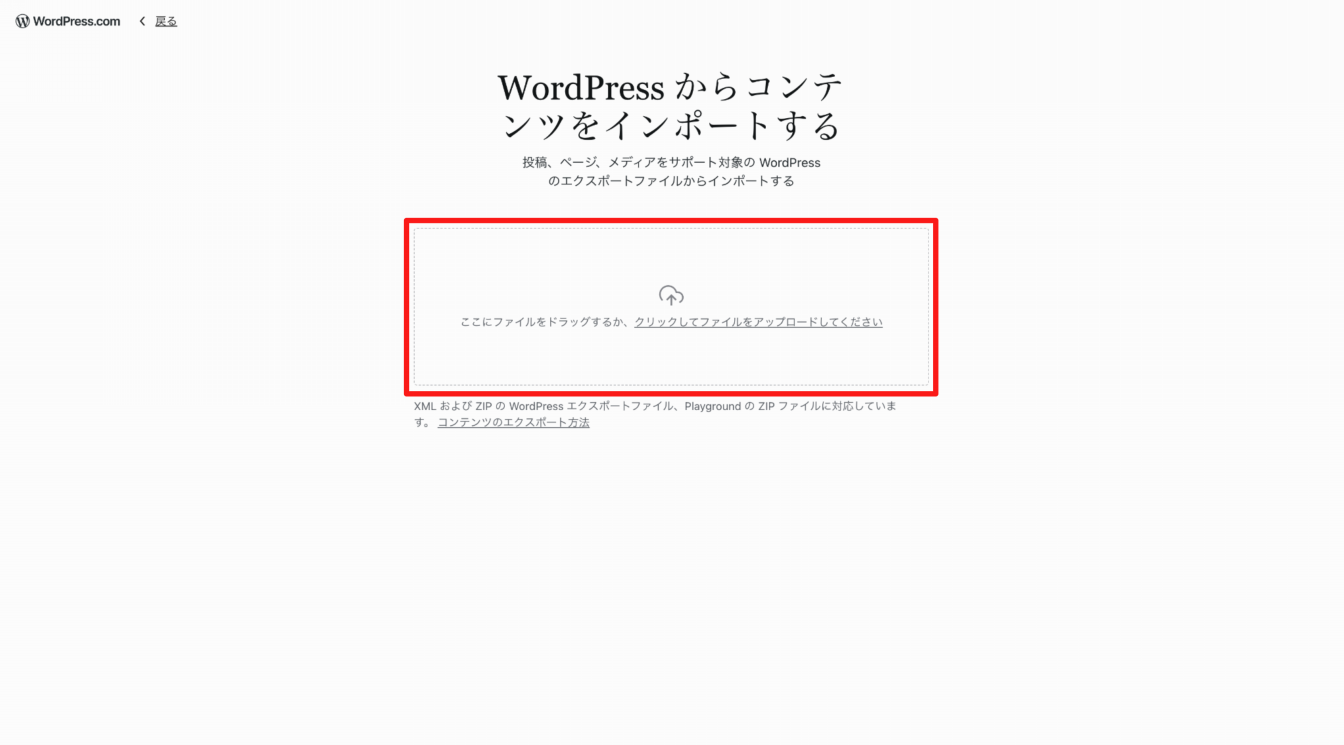
WordPress.comを使う場合は、ダッシュボードの「ツール」→「インポート」を開きます。ページ下部の「WordPress」を選び、「インポーターの実行」へ進みます。
ファイル選択欄で、Ameba Owndから保存したzipファイルを解凍せずに選択し、「インポート」をクリックします。Ameba Ownd公式では、zipで取り込みが始まらない場合は、解凍したXMLを「-01.xml」から順に一つずつ取り込む方法が案内されています。
WordPress.comでは、赤枠の領域にOwndから保存したzipを指定します。 画像はクリックまたはタップして拡大できます。
記事の取り込み後も、画像はバックグラウンドで取り込まれます。処理に時間がかかることがあるため、「メディア」への保存と記事での表示を確認します。完了するまで、Ameba Owndの元サイトを削除しないでください。
公式の手順と対応範囲は、Ameba Ownd「WordPressへのインポート手順」を参照しています。WordPressの画面は利用環境によって異なるため、表示される案内と照合しながら進めましょう。
取り込みで困ったときの無料相談
XMLのアップロードや画像の取り込みで止まっている方へ。対象ファイルと画面のエラー表示、実施した操作を整理してご相談ください。どの作業を任せたいかが決まっていない段階でもご相談いただけます。
取り込みの途中でつまずいたら、どの画面で困っているか、分かる範囲で教えてくださいね。一緒に進め方を考えます。ご相談は無料です。
取り込み後の記事・画像・リンクの確認
インポート後は、記事を開くことに加え、WordPress側に画像が保存されているかを確認します。Ameba Owndに残る画像を表示している状態では、サービス終了後の表示に影響が出ます。
記事と固定ページの表示
管理画面の「投稿」「固定ページ」で、残したいタイトルがあるかを確認します。公開・下書きなどの状態、投稿日時、本文、見出し、画像、アイキャッチを照合してください。固定ページをトップページにする場合は、「設定」→「表示設定」から表示するページを選びます。
関連記事

下書きとして残す記事やページは、公開する情報と分けて確認します。パソコンとスマートフォンの両方で、文字の重なりや画像の大きさ、ボタンの操作も点検しましょう。
画像の保存先と旧サイトへの参照
まず「メディア」で画像が保存されているかを確認します。次に「投稿」「固定ページ」の一覧で「amebaowndme」を検索し、旧サイト側の画像URLが本文に残っている記事がないか調べます。
XMLが複数ある場合は、同じ画像を使う記事で古い画像URLが残ることがあります。公式案内では、対象の記事の画像ブロックを選び、「置換」→「メディアライブラリを開く」から同じ画像を選び直し、「更新」する方法が示されています。画像がメディアライブラリにあることを確認してから行ってください。
画像の取り込みチェックを入れ忘れ、「メディア」に画像がない場合は、元の記事を削除せず、チェックを入れて同じXMLを再度取り込む方法が公式に案内されています。どの状態か迷う場合は、対象ページとエラーの表示を添えて相談しましょう。
公開前の確認表
| 対象 | 確認すること | 完了の目安 |
|---|---|---|
| 記事・固定ページ | 残す内容と公開状態、日時、表示 | 必要なページを想定した状態で開ける |
| 画像 | メディアへの保存と本文の画像参照先 | WordPress側の画像を使って表示できる |
| 本文内リンク | 旧OwndのURLが残っていないか | 移行先の該当ページへ進める |
| メニュー・トップページ | 案内するページと表示先 | 利用者が必要な情報へ移動できる |
| 問い合わせ | フォームの設置、送信と担当者の受信 | 実際の受信まで確認できる |
本文内の旧URLは、旧サイトのドメイン名などで検索し、移行先のURLへ貼り直します。問い合わせフォームやメニューは別途整える項目です。記事の移動、画像の保存、公開用サイトの準備を分けて確認すると、残っている作業が具体的になります。
公開前の確認も無料で相談
記事は取り込めたものの、画像や旧URLの確認、フォームの準備が難しい方へ。現在の状態を伺い、移行後の公開に向けて必要な作業と依頼範囲をご提案します。
記事や画像の移行後も、気になることがあれば気軽にご相談くださいね。公開までに必要なことを一緒に確認しましょう。ご相談は無料です。
移行先と依頼する範囲の決め方
移行先は、残したい内容と公開後の運用から選びます。ブログ記事の継続発信が中心なのか、会社案内・サービス紹介・問い合わせの受付も必要なのかを先に整理してください。
WordPressとアメブロの確認点
アメブロへ移せるのはブログ記事です。固定ページやカテゴリは移行されず、独自ドメインも利用できません。現在のOwndを会社や店舗のホームページとして使っている場合は、会社情報・サービス・アクセス・問い合わせ先をどこに掲載するかも検討します。
関連記事
WordPressでは、記事の取り込みに加えて、固定ページの表示、メニュー、問い合わせフォーム、デザイン、公開後の管理体制を整えます。独自ドメインを使う場合は、契約先とDNSという接続先の設定も確認します。会社メールへの影響を避けるため、Webサイトとメールの設定を分けて扱います。
その他のホームページ作成サービスへ移る場合は、書き出した形式を取り込めるかを提供元へ確認してください。直接取り込めない場合は、必要なページを手作業で作り直す工程も見積もりに含めます。
アメブロの対応範囲は、Ameba公式「お引越しする際の注意点」もご確認ください。
自分で行う作業と任せる作業
| 作業 | 自分で進めるときの確認 | 相談したい場面 |
|---|---|---|
| 書き出しと保存 | 権限・対象サイト・保存ファイルが分かる | ログインや管理者、保存内容の確認が必要 |
| 記事と画像の取り込み | 移行先の操作と画像の保存先を確認できる | ファイルが複数ある、画像や表示の点検が難しい |
| 会社・店舗サイトの再構築 | 必要なページと機能を用意できる | サービス紹介やフォーム、デザインも整えたい |
| ドメインと公開切替 | 契約と設定の担当が分かる | 会社メールや旧URLへの影響も確認したい |
エクスポートまで自分で行い、取り込みと公開準備を依頼する方法もあります。データ保存、移行、サイト制作、集客改善を分けて相談すると、必要な作業と費用を比べやすくなります。
NT CREATIONでの対応事例
NT CREATIONでは、アメブロを運営していた事業者のサイト・記事をWordPressへ移行し、その後もSEO対策を継続して、ホームページ経由の問い合わせ獲得につながった実績があります。
この事例はアメブロからの移行で、Ameba Owndのエクスポートとは手順が異なります。移行先で事業内容を伝えるページを整え、公開後も集客に取り組むという進め方を、移行後の計画を考える参考にしてください。
NT CREATIONでは、現在のサイトと残したい情報を伺い、必要なページ、相談までの導線、公開後の更新・集客を合わせて検討します。移行を機に事業用ホームページを整えたい方も、ファイルの保存後から何を依頼すればよいか迷っている方もご相談いただけます。
エクスポートでよくある質問
スマートフォンで操作できるか
管理画面の機能はパソコンから利用します。スマートフォンしか使えない場合は、パソコンを利用できるオーナー・マネージャーに操作を依頼してください。
ダウンロード期限を過ぎた場合はどうするか
エクスポートから7日を過ぎたら、再度エクスポートします。ただし、サービス終了後は実行できません。保存した原本は、取り込みをやり直せるように保管しておきましょう。
移行先が決まっていなくても相談できるか
ご相談いただけます。会社・店舗のホームページとして残したいのか、ブログ記事を中心に発信したいのかを整理し、必要なページと機能を確認します。現在のサイトURLと、残したい記事や画像、独自ドメインの有無を伝えると、相談を進めやすくなります。
データを保存すれば元サイトを削除してよいか
画像を取得するために旧サイトが必要です。移行先への取り込み、画像を含む表示確認、問い合わせ先や移転案内の整備を済ませてから、削除の要否を判断してください。
書き出しから移行・公開までの無料相談
Ameba Owndのエクスポートでは、まず対象サイトのデータを保存し、次に移行先で必要な内容と画像を確認します。会社や店舗のサイトでは、サービス情報や問い合わせ窓口、独自ドメインも公開準備に含めましょう。
NT CREATIONでは、ホームページ制作と集客支援の視点から、移行先の検討、ページ構成、問い合わせ導線、公開後の運用をご相談いただけます。見た目の再現に加えて、誰に何を伝え、どこから相談してもらうかを一緒に整理します。
「現在のOwndのURL」「移行先の候補」「残したいページや画像」「独自ドメインの有無」を、分かる範囲でお知らせください。移行先が未定、書き出したファイルの扱いが分からないという段階から、無料相談をご利用いただけます。
NT CREATIONへのご相談はこちら
ご相談は無料で承っています。ぜひお気軽にご連絡ください!