

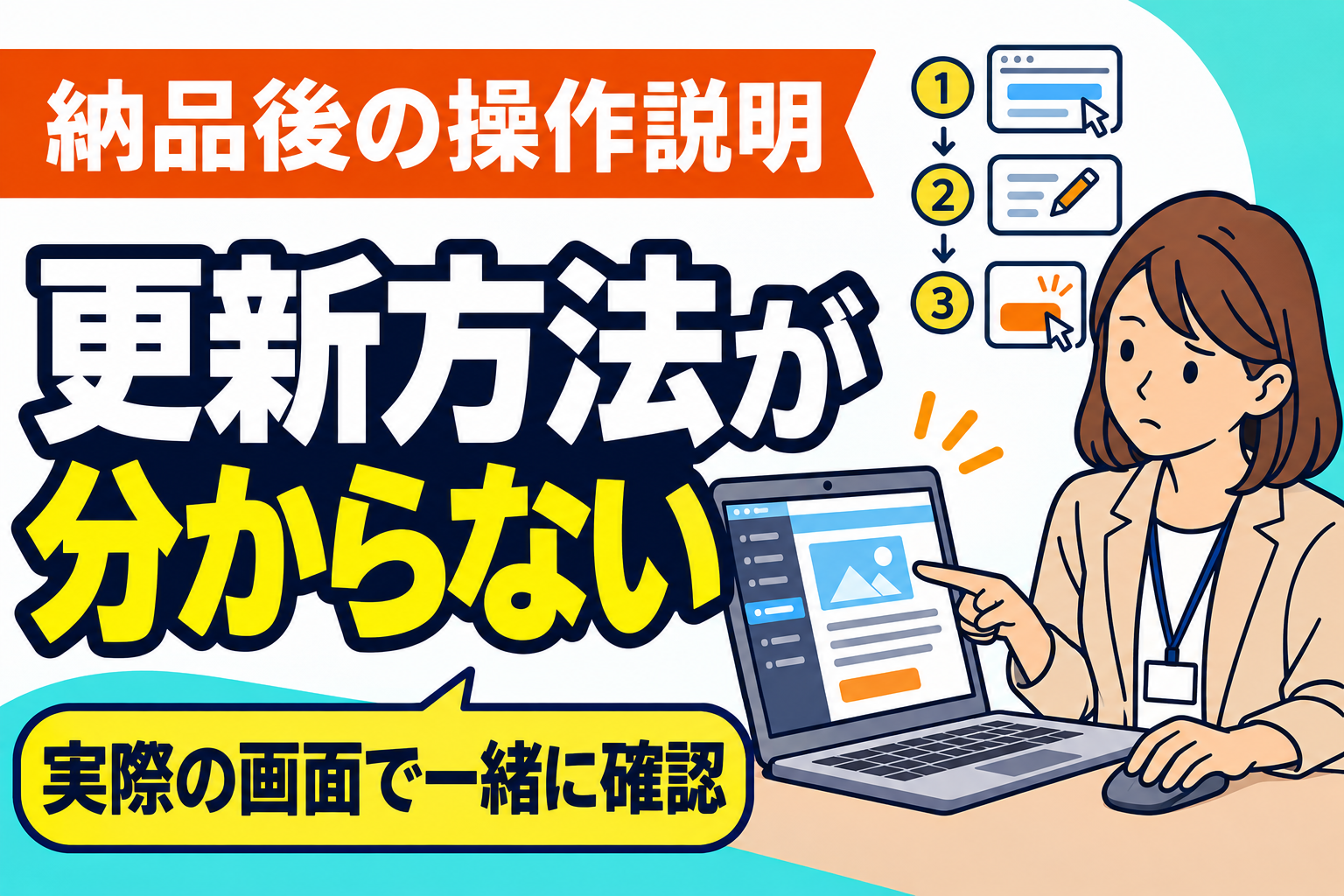

「電話で教わっても、編集したい画面にたどり着けない」
「納品時に説明を受けたのに、更新方法を忘れてしまった」
「担当者が変わり、マニュアルを見ても作業を進められない」
ホームページの運用でこうした悩みがあると、お知らせやサービス情報の更新が後回しになりがちです。担当者としては、何度も同じ質問をしてよいのか迷うこともあるでしょう。
ホームページの更新方法がわからないときは、自分の画面を起点に、実際の更新を練習できる操作説明を依頼することが大切です。説明を聞くことと、後日一人で作業できることの間には、確認すべき点があります。
この記事では、納品後に操作説明を受け直すときの伝え方、短いマニュアルに残したい内容、担当者への引き継ぎ方法を解説します。制作会社に何を頼めばよいかを整理し、情報発信を続けられる運用につなげましょう。
更新方法がわからないときは、止まっている場所から説明を頼む
操作説明では、機能全体の紹介よりも「どこから始め、どこで止まったか」を共有することを優先します。 同じホームページを管理していても、利用者によって見えるメニューや操作できる範囲が異なるためです。
NT CREATIONに寄せられた相談には、ホームページの更新を電話で教わっても、編集したい画面へ進めないというものがありました。また、納品からしばらく経ち、操作方法を忘れてしまったという相談もありました。
こうした状況では、説明する側が想定する開始画面と、担当者が開いている画面を合わせることが重要です。「お知らせを開いてください」と案内されても、そのメニューがどこにあるか分からなければ、次の操作に進めません。
たとえば、問い合わせ先の電話番号を変更したい場合は、次のように伝えると説明の対象が具体的になります。
- 変更したいのは、会社案内ページに表示されている電話番号です
- 現在は管理画面にログインした直後の画面を開いています
- ページを編集するメニューが見つからず、そこで止まっています
- 自分のアカウントで変更できる場所かも知りたいです
「更新方法を教えてください」という相談に、目的と現在地を添えるイメージです。専門用語が分からなくても、見えている項目名や画面の画像があれば伝えられます。
操作説明の前に、画面・権限・目的のページをそろえる
説明を受ける前にそろえたいのは、使っている画面、アカウントの権限、更新したいページの三つです。 操作の行き違いを減らし、必要な説明に時間を使いやすくなります。
ホームページの管理には、CMSという文章や画像を編集する仕組みが使われることがあります。その管理画面では、アカウントに設定された権限によって、編集や公開などの操作範囲が分かれている場合があります。
関連記事


利用者の画面から説明を始めてもらう
操作説明は、担当者が普段使うアカウントでログインした状態から始めてもらいましょう。説明する人の管理画面には、担当者側に表示されないメニューがある場合もあります。
たとえば、相手の画面にある「設定」が自分の画面に見当たらない場合は、探し続けるより、アカウントの操作範囲を確認するほうが適切です。必要な権限は、担当業務と誤操作のリスクを踏まえて相談します。
画面共有を使う際は、通知や個人情報など、説明に不要な情報が映らないよう準備しましょう。パスワードを資料に書いたり、画面の画像に残したりすることも避けてください。
更新したい箇所と、操作の開始位置を伝える
相談時には、対象ページのURLと、変更したい文章や画像を伝えます。さらに「ログイン前」「ログイン直後」「編集画面を開いた後」のどこから説明してほしいかも添えましょう。
たとえば、「サービスページの写真を交換したい。ログインはできるが、対象ページの探し方が分からない」と伝えると、説明の出発点がそろいます。ページ全体の編集なのか、特定の部品の変更なのかも、画面を見ながら確認できます。
操作の準備段階で難しい資料を作る必要はありません。まずは、変更したい箇所と現在の状況を言葉にすることから始めてください。
状況を整理して、依頼する説明を選ぶ
困っている内容に応じて説明の頼み方を変えると、必要な支援が明確になります。 ログインの問題、編集画面の探し方、公開への不安では、確認する対象が異なります。
次の判断表を使い、自分がどの段階で止まっているかを整理してみてください。
| 現在の状況 | 最初に確認すること | 操作説明で頼みたいこと |
|---|---|---|
| 管理画面に入れない | ログイン先とアカウントの管理者 | 安全なログイン方法と、アクセスできないときの連絡先 |
| 編集したい画面へ進めない | 表示されているメニューと権限 | 自分の開始画面から対象ページまでの案内 |
| 文章や画像の変更方法が分からない | 更新対象と編集可能な範囲 | 実際の変更作業と表示確認の練習 |
| 保存と公開の違いが分からない | 変更が公開されるタイミング | 保存・事前確認・公開の違いの説明 |
| 一度教わった操作を忘れた | 前回の資料と、つまずいた箇所 | 苦手な部分の再説明と短い手順資料 |
| 次の担当者へ引き継ぎたい | 使用アカウントと日常の更新業務 | 後任者による操作練習と質問の時間 |
たとえば、編集画面までは開けるものの、変更がすぐ公開されるのか不安な場合は、「公開までの流れを確認したい」と依頼します。ログインから全機能を説明してもらうよりも、現在の不安を解消する内容に絞れます。
状況の切り分けが難しい場合は、「ここまではできる」と伝えれば十分です。説明を依頼する前に、担当者自身で原因を特定する必要はありません。
操作説明では、担当者自身が一度更新する
説明の時間には、担当者が自分で操作し、公開前の確認まで試す練習を組み込みましょう。 見て理解した操作も、実際に手を動かすと迷う場所が見つかります。
たとえば、お知らせの文章を修正する練習なら、対象の記事を探すところから、編集、保存、表示の確認までを一続きで行います。途中のクリック操作だけでなく、作業の始まりと終わりが分かることが重要です。
練習する作業を一つか二つに絞る
最初の説明では、日常的に使う更新を優先します。機能を一度に覚えようとすると、次回の更新で必要な手順を思い出しにくくなるためです。
- お知らせの文章や日付を修正する
- サービス紹介の文章を差し替える
- 写真を変更し、表示を確認する
- 更新内容を保存し、公開する流れを確認する
練習には、実際の担当業務に近い題材を選びましょう。頻度の低い操作は、必要になったときに確認できる資料や相談先を用意しておくと安心です。
公開前の確認と、困ったときの止め方も教わる
練習前には、どの操作で実際のサイトに反映されるかを確認します。公開中のページを使う場合は、変更内容と公開してよいタイミングを先にそろえてください。
また、プレビューという公開前に表示を確認する機能の有無や、変更を取り消す方法も教わりましょう。たとえば、写真を差し替えた後に文字が読みにくくなった場合、公開前に気づければ修正できます。
判断に迷ったときは、作業を止めて相談できる状態をつくります。「保存」「公開」などの操作が何を意味するのかを理解することが、安全な更新の土台になります。
マニュアルは、よく使う作業ごとに短く残す
日常の更新には、一つの作業を最初から最後までたどれる短いマニュアルが役立ちます。 多くの機能を網羅した資料とは別に、担当者の業務に沿った手順があると、必要な情報を探しやすくなります。
たとえば、「お知らせの文章を修正する」という資料なら、ログイン後の開始画面、対象記事の探し方、文章の編集、保存、表示確認を順にまとめます。画面の画像にクリック位置の目印があると、文章と画面を照らし合わせやすくなります。
操作手順と一緒に、開始位置と完了の目安を残す
マニュアルを依頼するときは、次の内容を含められるか相談しましょう。
- 何をするための手順か分かるタイトル
- 操作を始める画面と、利用するアカウントの種類
- 画面に表示される項目名に沿った操作順
- 保存と公開、それぞれの操作が必要な場面
- 作業後に確認するページと表示内容
- 迷ったときに作業を止める箇所と相談先
- 作成日や更新日
特に重要なのは、「どこから始めるか」と「何を確認したら完了か」です。変更後は公開ページを開き、文章や画像に加えて、関係するリンクも確認するといった終了条件をそろえます。
録画は短い手順資料と組み合わせる
操作説明の録画は、画面の動きや説明を振り返る手段になります。録画する際は相手の了承を得て、映り込む情報や保存先、閲覧できる人を確認してください。
長い動画では、目的の操作を探すのに時間がかかることがあります。たとえば「画像の変更はこの位置から」と分かる見出しや再生位置を、短い手順資料に添えると使いやすくなります。
資料も画面も運用とともに変わります。メニュー名が変わった際に、どこへ修正を依頼するかも決めておきましょう。
引き継ぎでは、後任者の操作と依頼範囲を確認する
担当者への引き継ぎは、資料の受け渡しに加えて、後任者が一つの更新を試す時間を設けることが大切です。 前任者には当たり前の操作でも、初めて使う人には説明が必要な箇所があります。
たとえば、前任者が隣で説明し、後任者がお知らせを編集して表示を確認します。そこで出た質問をマニュアルに追記すれば、業務に合った資料に整えられます。
アカウントは誰が管理しているかを整理し、後任者に必要な権限を設定する方法も相談しましょう。退職者のアカウントを継続して使う運用ではなく、担当変更に合わせた管理を検討します。
制作会社に依頼するときの確認項目をそろえる
操作説明を依頼する際は、内容と対応範囲を事前に確認します。説明時間をどのように使うかがそろうと、聞きたかったことを残しにくくなります。
- 対象ページと、練習したい更新作業
- 説明を受ける人数と、それぞれの操作経験
- 画面共有など、実際の画面を見せる方法
- 担当者が操作する練習時間を含められるか
- 短いマニュアルや録画の提供可否と費用
- 説明後の質問方法、対応範囲、費用の扱い
- 操作説明と、機能の追加・改修の区分
費用や日程は、説明する範囲や資料の作成内容によって変わります。まずは「このページを自分で更新したい」と目的を伝え、必要な支援を相談してください。仕様をすべて決めてから依頼する必要はありません。
更新の目的を、情報発信と問い合わせ導線に結びつける
更新方法の習得は、必要な情報を適切な時期に届けるための準備です。 操作を覚えた後は、何を更新すれば読者の疑問や不安を解消できるかも考えましょう。
たとえば、サービスの対象や相談の流れが変わったなら、該当ページと問い合わせ案内を合わせて見直します。お知らせに新情報を載せた際は、関連するサービスページへ進めるリンクを設けると、次の行動を案内できます。
これは導線設計、つまり訪問者が必要な情報を読み、相談などの行動へ進む道筋を整える取り組みです。SEOでも、検索する人の疑問に応える情報を、分かりやすく届ける視点が重要です。
更新作業と集客改善をつなげるために、操作説明の際は「どのページを、何のために更新したいか」も共有しましょう。日常の更新を社内で行う範囲と、構成や導線の改善を相談する範囲を整理しやすくなります。
操作説明と引き継ぎのよくある質問
納品から時間が経っていても、操作説明を頼めるか
まずは制作会社や保守の窓口に、操作説明を受け直したいと相談してください。対応内容や費用は契約によって異なります。忘れてしまった操作と、現在更新したいページを伝えると、説明の範囲を決めやすくなります。
マニュアルがなくても相談を始められるか
マニュアルが手元になくても相談できます。更新したいページと、今できている操作を伝えましょう。ログイン先も分からない場合は、その状態から相談してください。資料を自分で作り終えてから依頼する必要はありません。
電話での説明と画面共有はどう使い分けるか
目的の画面へ進めない場合は、同じ画面を見ながら説明を受ける方法が適しています。画面共有が難しい場合は、必要な箇所の画像を送り、表示されている項目名を伝えましょう。電話は、画面の位置や操作対象がそろっている場面で質問を整理する手段になります。
操作説明を、続けられるホームページ運用につなげる
ホームページの更新方法がわからないときは、担当者の画面と権限、更新したいページ、操作の開始位置をそろえ、実際の更新練習と短い手順資料を依頼しましょう。引き継ぎでは、後任者が自分で操作する時間を設けることも大切です。
ホームページは作るだけでは成果が出ません。誰に何を届けるかという戦略、問い合わせまでの設計、情報を更新し続ける運用を一貫して考える必要があります。
NT CREATIONでは、ホームページ制作から集客まで、戦略・設計・運用をつなげたご相談に対応しています。更新のつまずきを整理したい方も、更新内容をWeb集客につなげたい方も、お問い合わせから無料相談をご利用ください。まずはご相談だけでも問題ありません。
NT CREATIONへのご相談はこちら

ご相談は無料で承っています。ぜひお気軽にご連絡ください!