
「WordPressの更新通知が出ているけれど、そのまま更新してよいのか分からない」
「ホームページが表示されなくなったとき、誰に連絡すればよいのか不安」
日々の仕事が忙しく、サイトの管理まで手が回らない方も多いのではないでしょうか。
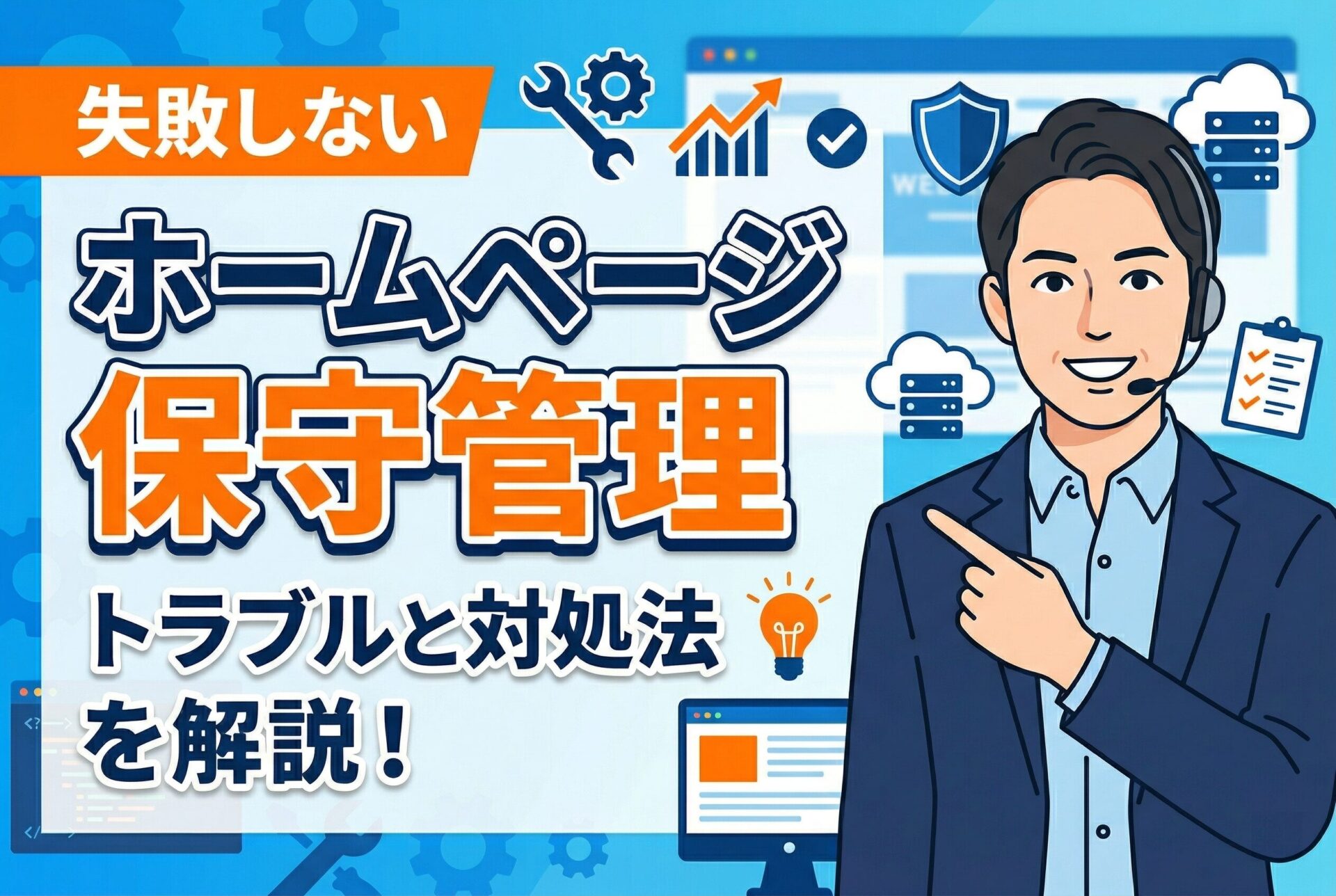
ホームページの保守管理は、不具合が起きたときに直すだけの仕事ではありません。更新や動作確認を続け、問題を早く見つけること、もしものときに復旧できるよう備えておくことも含まれます。
この記事では、保守管理で起こりやすいトラブルと、その予防・対処の考え方を紹介します。制作会社を変更した際の実際の相談も交えながら、社内で確認することと、専門家に任せたいことを整理します。
ホームページの保守管理は何をする仕事か
保守管理は、ホームページを継続して使える状態に保つための作業です。WordPress本体やテーマ、プラグインの更新だけでなく、表示やフォームの確認、バックアップ、サーバー・ドメインの契約管理なども関わります。
制作時に問題がなかったサイトでも、使い続けるうちに状況は変わります。機能の更新によって別の機能に影響が出たり、担当者の交代で契約更新の通知を見落としたりすることもあります。「今は表示されているから大丈夫」と考えず、定期的に確認する担当と手順を決めておくことが大切です。
主な作業は、次のように分けると分かりやすくなります。
| 作業 | 確認すること |
|---|---|
| システムの更新 | WordPress本体・テーマ・プラグインに必要な更新があるか |
| 表示・動作の点検 | スマートフォンで読めるか、リンクやフォームが動くか |
| バックアップ | 必要なデータが保存され、復元する方法が分かるか |
| セキュリティ対策 | 不要なアカウントや不審な通知を放置していないか |
| 契約・権限の管理 | サーバー等の更新期限や、管理者の連絡先を把握しているか |
なお、「保守契約」という名前でも、含まれる作業は依頼先やプランによって異なります。文章や写真の差し替え、障害時の復旧、集客改善まで対応するとは限らないため、契約前に範囲を確認しましょう。
WordPressを更新したら表示がおかしくなった
WordPressを更新したあとに、レイアウトが崩れたり、管理画面に入れなくなったりすることがあります。WordPress本体とテーマ、プラグインが組み合わさって動いているため、一つの変更がほかの機能に影響する場合があるからです。
ただし、不具合が心配だからと更新を止め続けるのも適切ではありません。大切なのは、更新前に備え、更新後に実際の画面を確認することです。
更新前後の確認を一つの手順にする
- 更新前に、ファイルとデータベースの両方をバックアップする
- 変更内容を確認し、可能であればテスト環境で動作を試す
- 何をいつ更新したか記録する
- 更新後に主要ページ、スマートフォン表示、フォームの動作を確認する
更新が完了したというメッセージだけでは、すべてのページや機能が正常とは判断できません。特に、問い合わせや予約を受けるフォームは、入力画面だけでなく、送信後の表示や通知メールまで確認しておくと安心です。テストの送信先には、事前に確認してもらう旨を伝えておきましょう。
不具合が出たら、まず発生した時刻、対象ページ、直前に行った作業を控えます。原因が分からないまま設定変更を重ねると、調査が難しくなることがあります。管理画面に入れない場合や復元手順に不安がある場合は、制作・保守担当に状況を伝えてください。
不正アクセスや改ざんの兆候を見逃さない
身に覚えのないページが増えた、別のサイトへ転送される、管理者アカウントが追加されている。このような変化があれば、不正アクセスの可能性も含めて調べる必要があります。ただし、表示がおかしいというだけで、すぐに改ざんと決めつけることはできません。
日常の対策では、必要な更新に加え、誰が管理画面を使えるかを見直します。退職者や作業を終えた外部担当者のアカウントが残っていないか、複数人で一つのパスワードを使い回していないかも確認したい点です。
- 推測されにくいパスワードを使い、対応している環境では二段階認証を利用する
- 担当者ごとに必要な権限を設定する
- 不要なアカウントや、使わなくなった機能を整理する
- サーバー会社などからの警告を確認する担当者を決める
次のような状態は、そのままにしないようにしましょう。
- 管理者が誰なのか分からない
- 警告メールが届いても、誰も内容を確認していない
- 何年も更新状況を確認していない
- 以前の担当者しか契約情報や復旧方法を知らない
不審な動きを見つけたときは、通知の内容や発生画面を記録し、サーバー会社や保守担当へ相談します。不審なファイルを削除して表示が戻っても、原因まで解消したとは限りません。被害の範囲や再発の可能性を確認するところまで、対応を相談する必要があります。
表示崩れやフォームの不具合は公開画面で確かめる
文章や画像を変更したあと、管理画面では問題がなくても、公開画面で見た目が崩れることがあります。パソコンでは読めても、スマートフォンでは文字が重なったり、ボタンを押しにくくなったりする場合もあります。
変更後は、編集した箇所だけでなく、その前後や関連ページも確認しましょう。共通の部品を変更した場合は、複数のページへ影響することがあるためです。
日常点検では問い合わせまでの流れを見る
確認する順番は、初めてサイトを訪れる人の行動に合わせると整理しやすくなります。
- トップページからサービス内容に進めるか
- 料金や対応地域など、相談前に知りたい情報が見つかるか
- スマートフォンでも文字や画像を無理なく読めるか
- 問い合わせボタンや電話リンクが正しく動くか
- フォーム送信後に完了したことが分かり、担当者へ通知が届くか
点検の頻度は、サイトの役割や更新量に合わせて決めます。たとえば定期点検に加え、フォームや予約機能を変更した直後には、その機能を個別に確認する進め方が考えられます。「毎月確認しているから」と、変更直後の点検を省かないことが大切です。
不具合を依頼先へ伝えるときは、「表示が変です」だけでなく、ページのURL、使った端末、起きたことを添えましょう。画面の画像や、再現する操作の順番があると、状況を共有しやすくなります。
バックアップは保存だけでなく戻せるかまで確認する
バックアップは、障害や誤操作が起きたときにサイトを戻すための備えです。WordPressでは、画像やプログラムなどのファイルに加え、記事や設定が保存されているデータベースも必要になります。
「サーバーに自動バックアップがある」と聞いていても、必要な時点のデータが残っているとは限りません。保存期間や対象、復元にかかる費用・手順を確認しておきましょう。
保存先・期間・復元担当を決めておく
- 何がバックアップの対象に含まれるか
- どのくらいの頻度で取得し、いつまで保存するか
- サーバーに障害が起きても取り出せる保存先があるか
- 誰が復元し、戻したあとの動作を確認するか
バックアップファイルがあることと、実際に復元できることは別です。可能な範囲でテスト環境などを使い、復元できるかも確認しておくと、緊急時の不安を減らせます。
また、以前の状態に戻すと、その後に追加した記事や受け付けたデータが失われる場合があります。復元を急ぐ前に、どの時点へ戻すのか、失われる情報がないかを担当者と確認してください。バックアップがあれば、どのようなトラブルでもすぐに元どおりになるわけではありません。
相談事例:保守を引き継いだあと、アクセス解析を確認できなかった
NT CREATIONで保守を引き継いだ際、月次レポートを作ろうとしたところ、アクセス解析などの管理権限が以前の担当者側に残っていたことがありました。WordPressへログインできても、それだけではGoogle AnalyticsやSearch Consoleの情報を確認できない状態でした。
そこで、お客様から以前の担当者や関係会社の連絡先を教えていただき、対象サイトと必要な権限を伝えて共有を依頼しました。その結果、Google Analyticsの権限を共有していただけました。
制作会社や保守会社を変更するときは、WordPressのログイン情報だけでなく、アクセス解析や検索状況を調べるツールも引き継ぎの対象に入れておきましょう。サイトの管理を任せたつもりでも、必要な情報を見られず、改善の検討を進められないことがあります。
引き継ぎではWordPress以外の管理者も確認する
ホームページの運用には、WordPress以外にもいくつかのアカウントを使います。引き継ぎ前に、それぞれを誰が管理しているのか確認しておくと、あとから困りにくくなります。
| 対象 | 引き継ぎ前に確認すること | 引き継ぎ後に確かめること |
|---|---|---|
| WordPress | ログインできる人と、その人の権限 | 必要な編集作業ができるか |
| Google Analytics | 対象サイトの設定と、権限を管理している人 | 必要なアクセスデータを見られるか |
| Search Console | 対象サイトと、所有者・利用者の権限 | 検索に関する情報を確認できるか |
| サーバー・ドメイン | 契約名義、更新期限、費用の支払先 | 更新通知を受け取り、必要な管理を続けられるか |
引き継ぎの管理表には、共有を依頼しただけの項目と、実際に使えることまで確認した項目を分けて残しましょう。通知メールが届いたら、対象のサイトやデータが正しいかも確認します。
外部担当者と連携する場合は、個人アカウントのパスワードを丸ごと渡すのではなく、作業に必要な権限を共有する方法を確認してください。
社内で続けにくい作業は保守会社へ相談する
社内に詳しい担当者がいない場合や、点検が後回しになりがちな場合は、保守管理の外注を検討できます。たとえば、お知らせや写真の更新は社内で行い、システムの更新やバックアップ、障害時の調査は外部へ任せる分担も考えられます。
依頼先を選ぶときは、月額料金だけでなく、次の内容を確認しましょう。
- 定期的に何を確認し、どのように報告してもらえるか
- 不具合が起きたときの連絡方法と対応時間
- 契約に含まれる作業と、追加費用がかかる作業
- バックアップの保存・復元を誰が担当するか
- 契約終了時にデータや管理権限を引き継げるか
情報更新、システムの保守、集客改善は、それぞれ作業が異なります。保守を依頼しただけで記事更新やSEO改善まで進むと思い込まず、必要な支援を具体的に伝えることが大切です。
NT CREATIONでは、ホームページの保守管理と、Web集客の改善支援をご相談いただけます。現在の契約内容や管理者が分からない場合も、まずは把握できている情報から一緒に整理します。
まとめ:何を誰が確認するかを決めることから始める
ホームページの保守管理では、更新、表示・フォームの点検、セキュリティ対策、バックアップを継続して確認することが大切です。どれか一つを設定しただけで、すべてのトラブルを防げるわけではありません。
まずは、現在の管理担当者、契約の更新期限、バックアップの保存先、困ったときの連絡先を確認してみてください。担当が曖昧な作業や、確認できていない項目が見つかったら、そこから分担を決めていきましょう。
ホームページは作って終わりではなく、公開後も情報を整え、問い合わせにつながる使いやすさを保つ必要があります。NT CREATIONでは、制作から保守、Web集客の改善まで、目的に合わせてご相談を承っています。「何を任せるべきか分からない」という段階でも問題ありません。無料相談から、現在の状況をお聞かせください。
NT CREATIONへのご相談はこちら

ご相談は無料で承っています。ぜひお気軽にご連絡ください!