
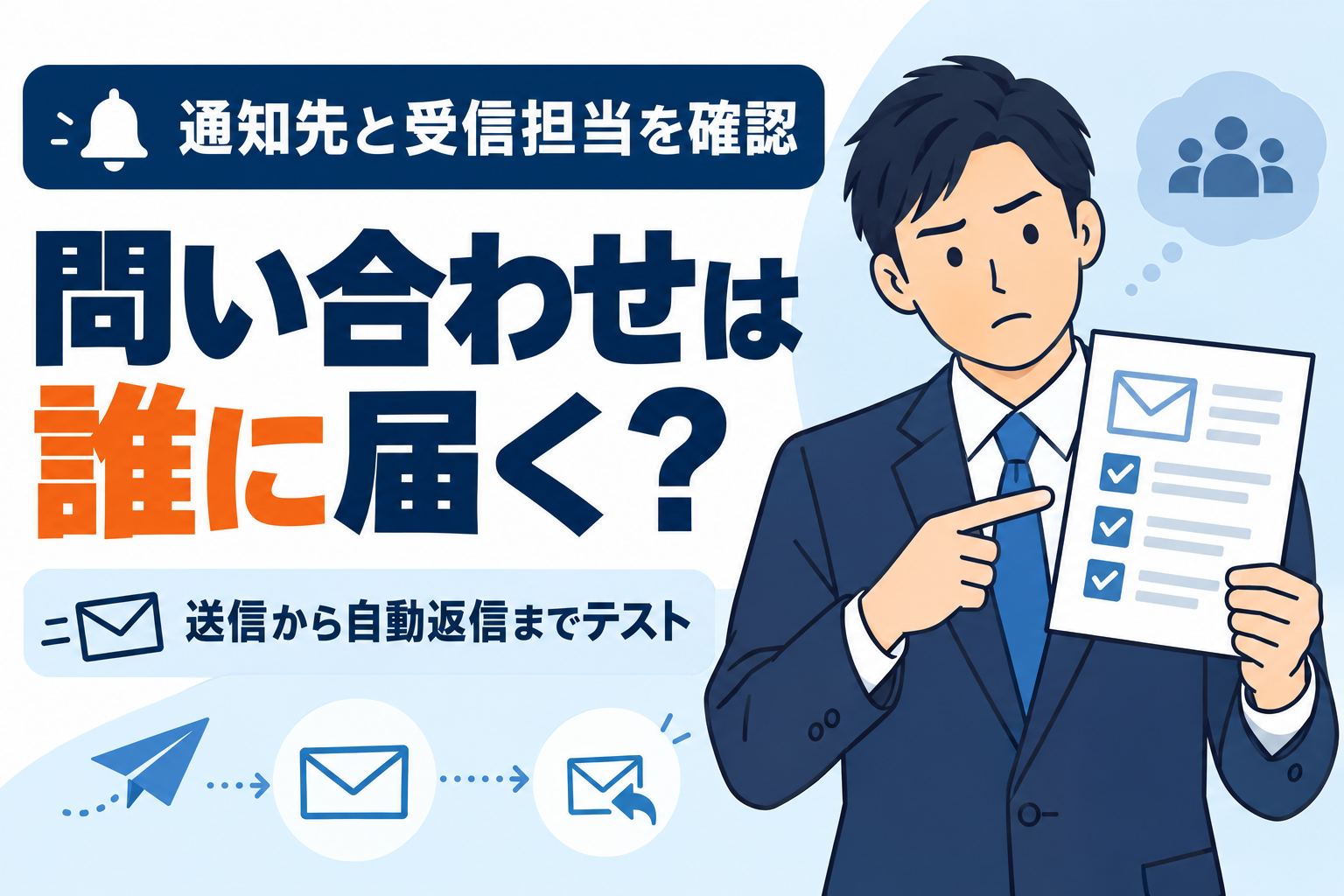

「問い合わせ通知が誰に届いているのか分からない」
「前任者が退職し、フォーム設定を引き継いでいない」
「テスト送信したのに社内へメールが届かない」
こうした状態では、お客様からの相談を見落としていないか不安になります。
問い合わせフォームの通知先がわからないときは、受信する担当者、フォームに登録された宛先、メールが実際に届く場所の3点を順に確認することが大切です。宛先を書き換えるだけでは、転送設定や迷惑メール判定など、別の原因が残る場合があります。
この記事では、管理画面で見る項目からテスト送信、退職者宛てになっている場合の対応、引き継ぎ方法まで解説します。専門的な設定が分からなくても、社内で調べることと制作会社に相談することを判断できる内容です。
問い合わせ通知は受信担当と設定上の宛先を分けて確認する
最初に確認するのは「誰が対応するか」と「どこに送信される設定か」の両方です。担当者が決まっていても、その人のアドレスへ通知されるとは限りません。
たとえば、総務担当者が問い合わせ対応をしていても、フォームの通知先は代表メールで、そこから総務担当者へ転送されている場合があります。この場合、フォーム設定だけを見ても、最終的な受信者までは分かりません。
まずは社内で、次の情報を確認します。
- 普段、問い合わせに返信している人
- 過去の問い合わせメールが残っているメールボックス
- 代表メールや部署メールを管理している人
- ホームページとメールの設定を管理している会社や担当者
- 採用・見積もりなど、別のフォームを利用している部署
過去の通知メールがあれば、宛先と受信日時を確認します。ただし、表示された宛先だけでは、転送や非表示の宛先を含む配信経路を把握できない場合もあります。
問い合わせ対応の担当者と、通知の設定を変更できる担当者を明確にすることが、確認作業の出発点です。
症状別の判断表から確認する順番を決める
通知が見つからない場合は、むやみに設定を変更せず、今起きている症状に合う項目から調べます。「通知先が不明」と「通知先は正しいのに届かない」では、最初に見る場所が異なります。
| 現在の状態 | 最初に確認する場所 | 次に取る行動 |
|---|---|---|
| 誰が受信しているか分からない | 社内の担当者と過去の通知メール | 受信者と転送の有無を確認する |
| 管理画面に入れるが通知先が不明 | 対象フォームの通知メール設定 | 宛先と追加通知の設定を確認する |
| 宛先は正しいが届かない | 迷惑メール、隔離、容量、振り分け | メール管理者へ受信状況を相談する |
| 自動返信だけ届く | 社内通知と自動返信それぞれの設定 | 同じテスト送信で両方を確認する |
| 特定のフォームだけ届かない | 該当ページで使うフォームの設定 | 別フォームと取り違えていないか確認する |
| 管理画面へ入れない | 契約先とアカウントの管理者 | 正式な手続きで権限付与や復旧を依頼する |
たとえば、採用フォームだけ通知が届かないのに、代表メール全体の設定を変更すると、正常な問い合わせへの影響が広がるおそれがあります。
まず対象のページURLと症状を記録し、影響する範囲を確かめてから、必要な場所だけを変更する方針で進めましょう。
管理画面でフォームと通知メールの設定を確認する
管理画面に入れたら、公開中のページで使っているフォームを特定します。名前が似ているフォームや過去のテスト用フォームが残っていることもあるため、名称だけで判断しないことが重要です。
公開ページと管理画面のフォームを対応させてから、通知先を確認します。
公開中のフォームを特定する
問い合わせページのURLを控え、そのページに設置されているフォームを確認します。WordPressなどのCMS、つまりホームページを更新する仕組みでは、フォームが番号や埋め込み用の記述で指定されている場合があります。
たとえば、管理画面に「お問い合わせ」「お問い合わせ旧版」の2つがあっても、公開ページで使われているのは旧版ということがあります。使われていないフォームの宛先を変更しても、実際の通知は変わりません。
外部のフォームサービスを埋め込んでいる場合は、ホームページ側ではなく、そのサービス側で通知先を管理している可能性があります。該当するサービスが分からなければ、制作会社へページURLを伝えて確認を依頼しましょう。
宛先・差出人・返信先の違いを確認する
通知メールでは、少なくとも次の役割を区別します。項目名は利用する仕組みによって異なります。
- 宛先:社内通知を受け取るメールアドレス
- 差出人:通知メールを送る側として表示されるアドレス
- 返信先:メールソフトで返信するときの送信先
- 自動返信の宛先:フォームを送ったお客様のアドレス
たとえば、お客様のアドレスが「返信先」に入っていても、それは社内通知の宛先ではありません。また、お客様が入力したアドレスを差出人にすると、送信元の確認に関する仕組みと合わず、届きにくくなる場合があります。
差出人を変更する際は、利用するメールサービスや送信方法に適した設定か、管理者に確認します。通知先だけでなく、追加通知、CC・BCC、問い合わせ内容による宛先変更の有無も確認しましょう。CC・BCCは、主な宛先以外へメールの写しを送るための設定です。
変更前の設定を安全に残す
宛先を変更する前には、現在の設定と変更内容を記録します。誤った変更をしたときに、どの項目を戻すべきか判断するためです。
- 対象ページとフォーム名
- 現在の通知先と変更後の通知先
- 変更した日時と担当者
- 変更した項目とテスト結果
設定画面には個人情報や認証情報が含まれることがあります。画面全体を無造作に共有せず、必要な項目だけを残してください。変更内容を追える状態にして、一度に多くの項目を変えないことが大切です。
宛先が正しくても届かないときは受信側と送信側を確認する
フォームに正しいアドレスが入っていても、受信トレイへ届くとは限りません。フォームの送信、メールの配送、受信後の振り分けは、それぞれ別の段階だからです。
迷惑メール・転送・容量を確認する
まず受信担当者のメール環境で、次の項目を調べます。
- 迷惑メールフォルダーやゴミ箱に入っていないか
- メール管理サービス側で隔離されていないか
- 自動振り分けや削除のルールがないか
- メールボックスの容量が不足していないか
- 別アドレスへの転送や配信グループの設定がないか
たとえば、代表メールから退職者へ転送されている場合、フォーム側の通知先は一見正しくても、現在の担当者が気づけないことがあります。代表メール自体の受信と、転送先での受信をそれぞれ確認してください。
通知を受け取るために迷惑メール対策を全面的に無効にするのではなく、メール管理者へ送信日時や差出人を伝え、対象メールの扱いを調べてもらいましょう。
自動返信と社内通知を別々に確認する
お客様向けの自動返信が届いても、社内通知が届いた証明にはなりません。送信先や通知の設定が異なるからです。同様に、画面に「送信完了」と表示されただけでは、担当者の受信まで確認できません。
フォームに送信履歴の保存機能があり、有効になっていれば、履歴とメール受信を照合できます。ただし、すべてのフォームが内容を保存するわけではなく、履歴がないことだけで問い合わせがなかったとは判断できません。
受信側で見つからなければ、サイト管理者へ送信記録の確認を依頼します。送信記録とは、メールを送ろうとした結果などを記録したものです。利用環境によって記録の有無や保存期間が異なるため、発生日時と対象フォームを具体的に伝えることが役立ちます。
テスト送信で受付から担当者の確認まで確かめる
設定を確認・変更した後は、実際の公開ページからテスト送信します。管理画面で宛先が正しく見えることと、担当者が受信して対応できることは別です。
テストは、関係者へ事前に知らせたうえで次の順に行います。
- 対象ページのURLと送信日時を控える
- 自社で管理するメールアドレスと、テストと分かる内容を入力する
- 送信後の画面表示を確認する
- 自動返信が届いたかを確認する
- 社内通知が届いたか、実際の受信担当者に確認する
- 返信先を確認し、必要に応じて自社のテスト用アドレスへ返信する
- 結果を記録し、不要なテストデータを社内ルールに沿って処理する
本文に「通知確認のためのテストです。実際の見積もり依頼ではありません」と入れると、営業担当者による誤対応を防ぎやすくなります。実在するお客様の情報や、機密情報は使わないでください。
問い合わせ種別によって通知先が変わる場合は、それぞれの送信先を確かめます。代表フォームのテストが通っても、採用や資料請求のフォームまで正常とは限りません。
一度届いたことだけで今後の到着を保証できるわけではありませんが、受付画面、自動返信、社内通知、担当者の確認までを一続きで確かめることが、見落としを減らす基本になります。
退職や引き継ぎに備えて受信体制を整える
通知先の不明を繰り返さないためには、設定だけでなく日常の担当体制も整えます。通知メールが届くことに加え、誰かが確実に確認する運用が必要です。
共有窓口と確認担当者を決める
個人アドレスだけに通知すると、休暇や退職によって確認が止まりやすくなります。部署で管理する窓口アドレスや共有受信箱の利用を検討し、確認担当者と不在時の代行者を決めましょう。
ただし、関係者全員へ無制限に転送すると、お客様の個人情報が広がります。閲覧できる人は業務上必要な範囲に限定してください。共有受信箱などに個別アカウントでアクセスできる場合は、各人へ権限を付与し、パスワードの共有は避けます。二段階認証も各人のアカウントで設定します。
退職者のアドレスが残っている場合は、新しい担当者で受信できることをテストしてから、不要な宛先やアクセス権を整理します。メールアドレスの削除や停止は、他の業務への影響もメール管理者に確認して進めましょう。
引き継ぎ資料に設定の場所と運用を残す
引き継ぎ資料には、通知先だけでなく、誰が変更できるかも残します。
- フォームを設置しているページURL
- 利用するフォームの仕組みと設定の場所
- 通知先、転送先、主担当者、代行者
- 管理権限を持つ人と契約先の連絡窓口
- テストした日と確認結果
- 問い合わせを確認する頻度と、対応状況の記録方法
パスワードは資料に平文で書かず、社内で定めた安全な管理方法を使います。担当変更時に権限と通知先を確認することを、引き継ぎの定番項目にすると属人化を防ぎやすくなります。
迷ったときは問い合わせの見落とし防止を優先する
調べる項目が多い場合は、現在届いている問い合わせを確認できる体制から整えます。優先順位は「受信担当の確定」「通知先の確認」「テスト送信」「引き継ぎの整備」です。
まず担当者と代行者を決め、既存の受信箱や、利用できる送信履歴を確認します。そのうえで通知先を調べ、必要な変更とテストを行いましょう。技術的な調査に時間がかかる場合は、掲載中の電話番号など、利用できる別の連絡手段が正しいかも確認します。
制作会社へ相談する際は、対象URL、気づいた日時、届く通知と届かない通知、最近変更した内容を伝えると調査を進めやすくなります。認証情報や問い合わせ内容を、初回の相談文へ不用意に貼り付ける必要はありません。
SEOで訪問者を増やしても、問い合わせを受け取れなければ商談の機会を失うおそれがあります。集客施策やリニューアルを急ぐ前に、訪問者が相談し、担当者が返信できる導線を確かめることが重要です。
管理者宛メールの設定場所をご案内した相談例
NT CREATIONでは、問い合わせフォームのテスト中に、どの宛先へ通知される設定なのか分からないというご相談をいただきました。現在の通知先を確認し、フォーム内の「管理者宛メール」の設定場所を画面付きでご案内しました。
担当者が変わると、以前は使っていたメールアドレスがそのまま残ることもあります。実際の宛先と、受信を確認する担当者をそろえてからテストしましょう。設定場所を共有しておけば、担当者変更時の連絡漏れも防ぎやすくなります。
問い合わせ通知に関するよくある質問
サイト管理者のメールを変更すれば通知先も変わるのか
必ずしも変わりません。ホームページ全体の管理者メールと、フォームごとの通知先が別に設定されている場合があるためです。管理者メールを変更した場合も、対象フォームの宛先を確認し、公開ページからテスト送信してください。
管理画面に入れないときは何から始めるのか
契約書や保守の請求書などから、制作会社、保守会社、社内管理者を確認します。たとえば、フォームが外部サービスで管理されていれば、そのサービスの管理権限が必要です。退職者のパスワードを借りるのではなく、正式な権限付与やアカウント復旧を依頼しましょう。
関連記事


通知が届かなかった期間の問い合わせは取り戻せるのか
保存先と保存期間によって異なり、必ず取り戻せるとは限りません。フォームの送信履歴、受信メール、隔離されたメールなどに残っている場合は確認できる可能性があります。日時と対象フォームを整理して管理者へ相談し、今後の保存方針や閲覧権限も検討してください。
まとめ:通知設定と受信体制を整えて問い合わせを生かす
問い合わせフォームの通知先がわからないときは、受信担当者を決め、公開中のフォームの宛先を確認し、テスト送信で実際の受信まで確かめましょう。転送や自動返信を含めて確認し、担当者が変わっても運用できる情報を残すことが大切です。
ホームページは作るだけでは成果が出ません。誰に何を伝えるかという戦略、相談しやすい導線設計、問い合わせを受け取って対応する運用まで、一貫して整える必要があります。
NT CREATIONでは、ホームページ制作からSEO・Web集客、問い合わせにつながる導線の改善まで対応しています。フォーム通知の不明点も、サイト全体の管理や運用を見直すきっかけとしてご相談いただけます。
「どこに設定があるのか分からない」という段階でも問題ありません。NT CREATIONのお問い合わせ・無料相談から、現在の状況をお聞かせください。
NT CREATIONへのご相談はこちら

ご相談は無料で承っています。ぜひお気軽にご連絡ください!